Collaboration and sharing 協作與分享

良好的協作和分享體驗應簡單、響應迅速,使使用者能夠在與他人溝通的同時有效地處理內容。系統介面和訊息應用可以為使用者提供一致、便捷的協作與分享方式。例如,使用者可以透過將文件拖入訊息對話方塊或選擇共享表中的目標,快速啟動共享或協作。
當協作開始後,使用者可以透過應用中的協作按鈕與他人溝通、執行自定義操作並管理協作細節。此外,訊息應用會傳送通知,提醒使用者被提及、內容有變更,或有新成員加入或離開。
無論是透過CloudKit、iCloud Drive,還是自定義解決方案,你都可以利用訊息整合和系統提供的共享介面實現協作和分享。若使用自定義的協作架構,確保應用支援通用連結以便無縫連線(有關開發者指南,請參見支援通用連結的文件)。
除了協作文件,visionOS還支援透過SharePlay實現沉浸式共享體驗。
最佳實踐
放置共享按鈕在顯眼位置:將共享按鈕放置在工具欄等方便的位置,使使用者可以輕鬆開始共享或協作。iOS 16的共享表支援選擇檔案共享方式和設定協作許可權,iPadOS 16和macOS 13也有類似的共享彈出視窗功能。

自定義共享表:根據需要自定義共享表或彈出視窗,提供與你的應用支援的檔案共享方式。如果你使用CloudKit,可以透過傳遞檔案和協作物件來支援“傳送副本”功能。
簡明概述共享許可權:編寫簡潔的許可權說明短語,如“僅受邀者可編輯”或“所有人可更改內容”,系統會使用這些說明來顯示共享選項。
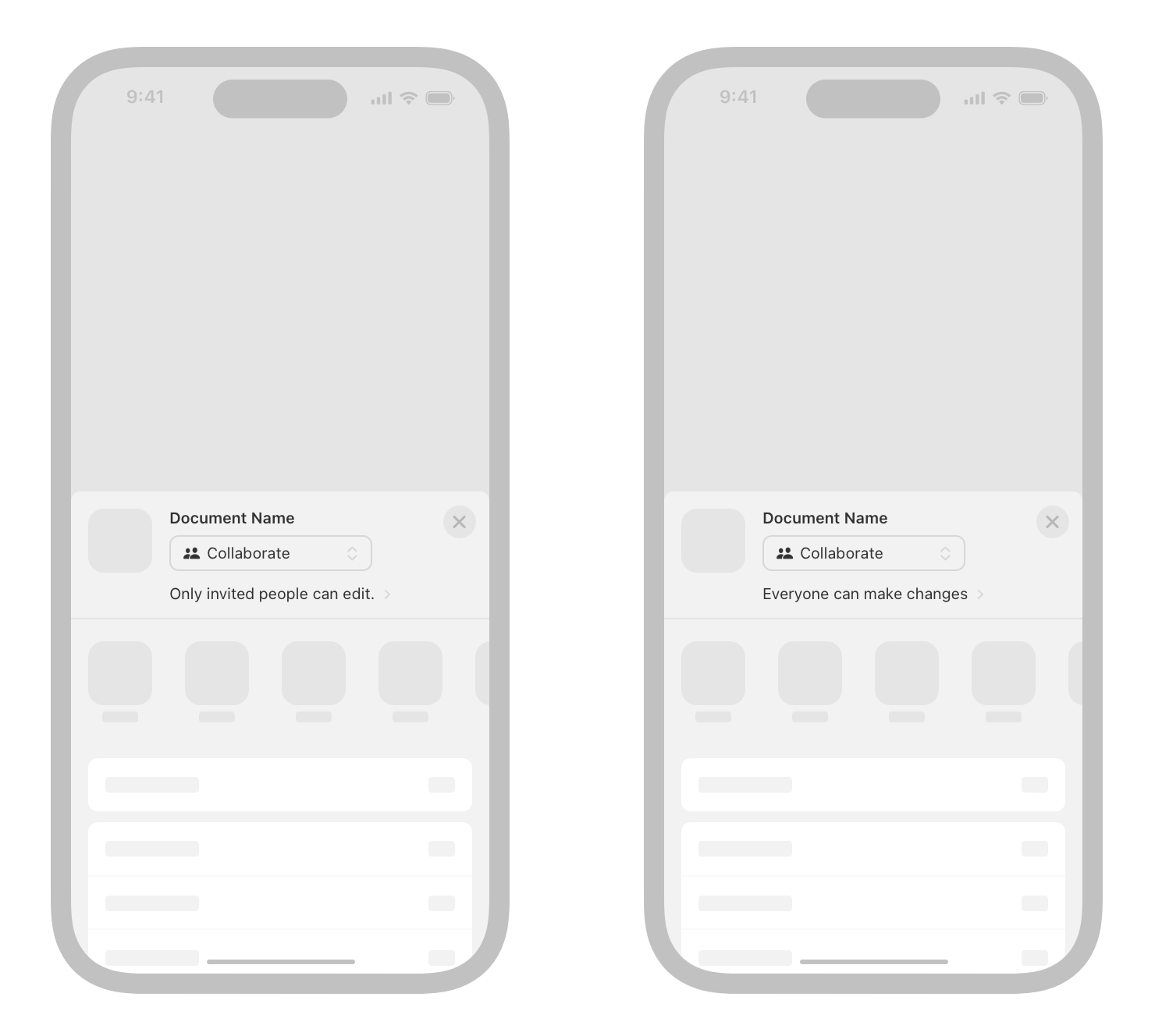
提供簡化的協作設定選項:透過簡化的許可權設定按鈕,使使用者能夠輕鬆選擇誰可以訪問和編輯內容。保持自定義選項數量最少,並將其合理分組,以便使用者一目瞭然。
顯著顯示協作按鈕:當協作啟動時,系統提供的協作按鈕會提醒使用者該內容已共享,並標明分享者身份。此按鈕通常與共享按鈕相鄰放置。

僅提供必要的自定義操作:協作彈出視窗包含三個部分:頂部是協作者和通訊按鈕,中間是自定義選項,底部是共享檔案管理按鈕。避擴音供過多資訊,只保留最關鍵的操作項。
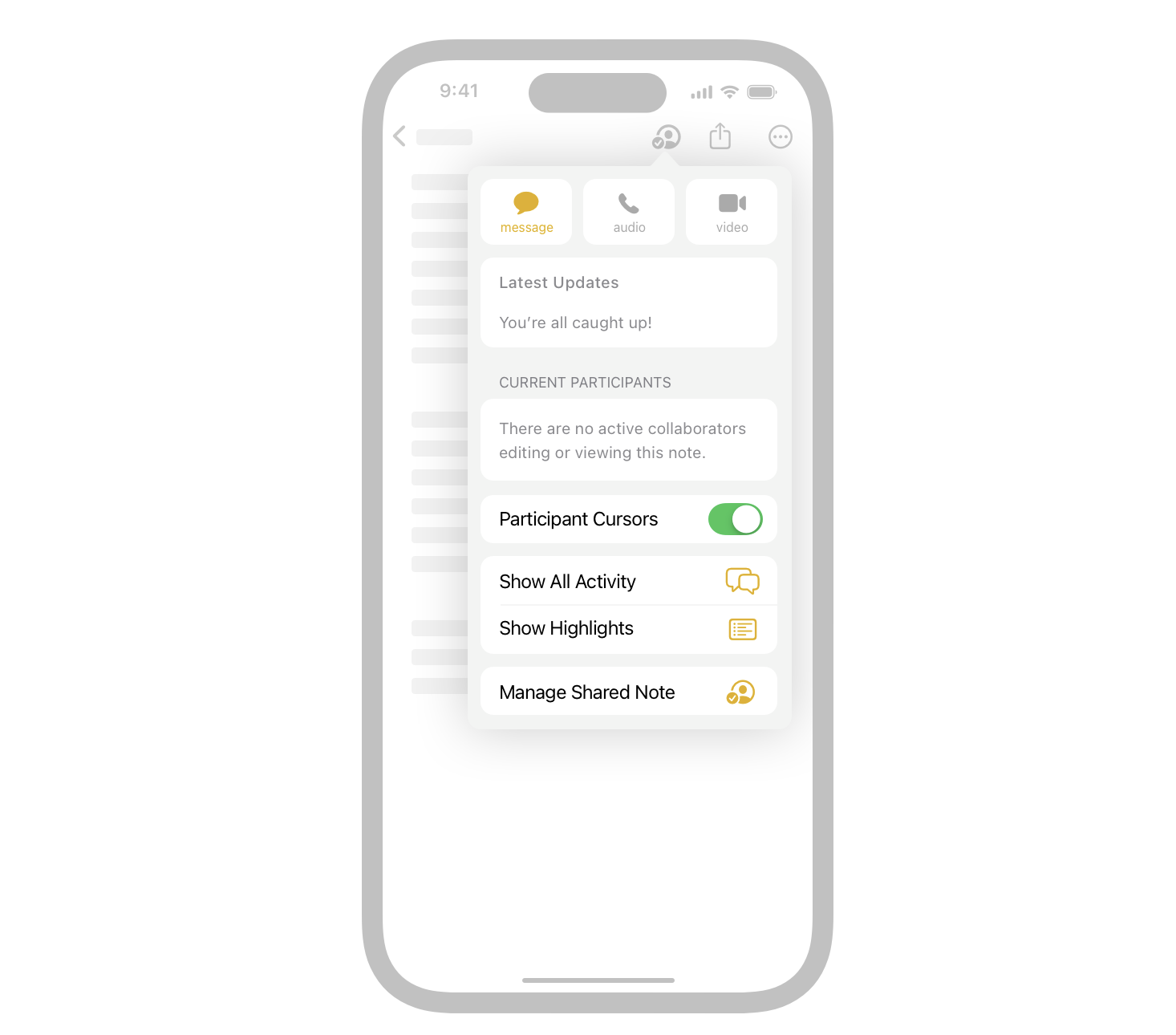
自定義協作管理按鈕:如果應用場景需要,可以自定義協作管理按鈕的標題。預設標題為“管理共享檔案”,使用者透過此按鈕管理協作設定、新增或移除成員。
在訊息中釋出協作事件通知:選擇事件型別(如內容變更、成員變化或參與者被提及),幷包含可開啟應用相關檢視的通用連結。
visionOS:
預設情況下,系統支援在共享空間中進行螢幕共享,當一個使用者將應用轉換為全屏空間時,共享會暫停,直到返回共享空間。
watchOS:
在watchOS的SwiftUI應用中,可以使用ShareLink呈現系統提供的共享表。